Web-Demo aufrufen
Die Web-Version ist kostenlos und ohne Anmeldung nutzbar. Rufen Sie die Anwendung direkt im Browser auf:
Öffnen Sie WNETZ direkt im Browser – kein Download, keine Installation.
▶ WNETZ Web-Version öffnenOberfläche im Überblick
Die Web-Oberfläche besteht aus zwei Hauptbereichen:
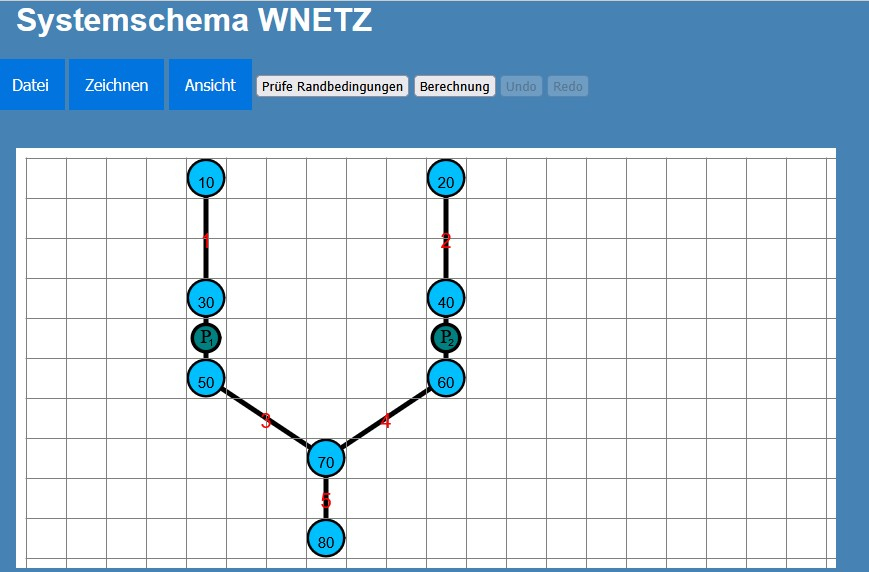
Netz im Systemschema zeichnen
1 Zeichenmodus aktivieren
Klicken Sie in der Menüleiste auf Zeichnen, um in den Zeichenmodus zu wechseln. Im Zeichenmodus ist die Werkzeugauswahl links aktiv.
2 Knoten platzieren
Wählen Sie das Knotensymbol (Kreis) in der Werkzeugleiste. Klicken Sie auf die gewünschten Gridfelder, um Knoten zu setzen. Knoten sind die Verbindungspunkte des Netzes (Abzweige, Einspeisungen, Abgaben).
3 Stränge verbinden
Wählen Sie das Strangsymbol (Linie). Klicken Sie auf ein Gridfeld zwischen zwei Knoten, um einen Strang zu zeichnen. Ein Strang verbindet immer einen Anfangsknoten mit einem Endknoten.
4 Pumpen einfügen
Wählen Sie das Pumpensymbol (P). Pumpen werden wie Stränge zwischen zwei Knoten platziert. Die Fließrichtung der Pumpe wird durch die Knotennummerierung bestimmt – Anfangsknotennummer muss kleiner sein als Endknotennummer.
5 Nummerierung vergeben
Nach dem Zeichnen des Systemschemas wird die automatische Nummerierung ausgeführt. Knoten, Stränge und Pumpen erhalten dabei von links oben nach rechts unten fortlaufende Nummern.
Dateneingabe
Die Eingabe erfolgt in drei Tabellenblättern: Strangdaten, Pumpendaten und Knotendaten. Im Web wechseln Sie zwischen den Blättern über die Reiter oben im Eingabebereich.
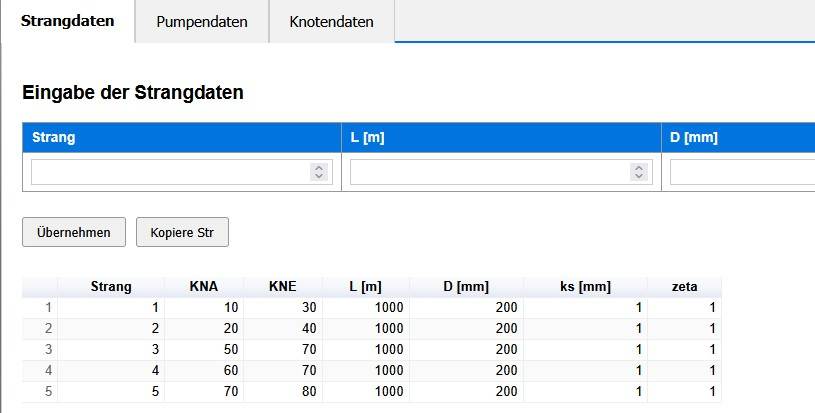
Strangdaten eingeben
Klicken Sie auf einen Strang im Systemschema. Die Strangnummer sowie Anfangs- und Endknotennummer werden automatisch übertragen. Ergänzen Sie:
| Feld | Einheit | Bedeutung |
|---|---|---|
| L | m | Rohrlänge |
| DN | mm | Innendurchmesser |
| ks | mm | Betriebliche Rauigkeit (z. B. 0,1 mm für Stahlrohr) |
| zeta | – | Zeta-Wert für Armaturen / Formstücke (optional) |
Klicken Sie auf Übernehmen, um den Strang in die Tabelle zu übertragen. Wiederholen Sie dies für alle Stränge.
Pumpendaten eingeben
Wechseln Sie zum Reiter Pumpendaten. Klicken Sie im Systemschema auf eine Pumpe. Tragen Sie die Stützwerte der Pumpenkennlinie ein:
- Mindestens 3, maximal 8 Stützwerte
- Förderhöhe h [m] und zugehörige Durchflussmenge Q [l/s]
Knotendaten und Randbedingungen
Wechseln Sie zum Reiter Knotendaten. Klicken Sie auf Knotnum akt., um alle Knotennummern aus dem Schema automatisch zu übertragen. Setzen Sie dann die Randbedingungen:
- Druckhöhe [m] – mindestens an einem Knoten (z. B. Hochbehälter: geodätische Höhe + Druckhöhe)
- Mengeneinspeisung [l/s] (positiv) oder -entnahme (negativ) – an mindestens einem anderen Knoten
- Alle anderen Knoten bleiben leer
Berechnung starten
Klicken Sie in der Menüleiste auf Berechnung. Das Programm führt die iterative FEM-Berechnung durch (Cholesky-Algorithmus, bis zu mehreren hundert Iterationen je nach Netzgröße). Nach Abschluss erscheinen die Ergebnisse.
Ergebnisse lesen
Die Ergebnisse werden tabellarisch ausgegeben. Zusätzlich werden im Systemschema die berechneten Werte direkt an den Strängen und Knoten eingeblendet:
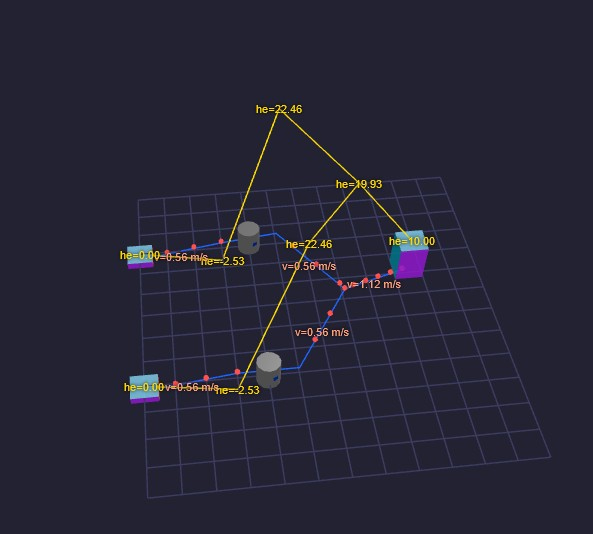
| Bereich | Ergebnisgrößen |
|---|---|
| Stränge | Durchflussmenge [l/s], Fließrichtung, Fließgeschwindigkeit [m/s], Druckverlust [m] |
| Knoten | Energiehöhe [m], Zu- und Abflussmengen [l/s] |
| Pumpen | Fördermenge [l/s], Förderhöhe [m] (negativer Wert = Energiegewinn) |
Projekte speichern und laden
Über Datei in der Menüleiste können Sie:
- Speichern – das aktuelle Projekt als Datei sichern
- Öffnen / Laden – ein gespeichertes Projekt wieder aufrufen
- Neu – ein leeres Projekt anlegen
Unterschiede zur Desktop-Version
Beide Versionen nutzen die identische Berechnungsengine. Die wesentlichen Unterschiede:
| Merkmal | Web-Version | Desktop-Version |
|---|---|---|
| Installation | Keine – läuft im Browser | Einmaliger Download (Windows) |
| Betriebssystem | Windows, Mac, Linux | Windows 10 / 11 |
| Preis | 9 €/Monat (oder kostenlose Testversion) | 79 € / 99 € einmalig |
| Datenspeicherung | Lokale Datei im Browser | Lokale Datei auf dem PC |
| Berechnungsengine | Identisch (FEM, Cholesky) | Identisch (FEM, Cholesky) |
| Knotenlimit | Entsprechend Zugangsstufe | 200 (Compact) / 1.000 (Professional) |