Programmstart und Oberfläche
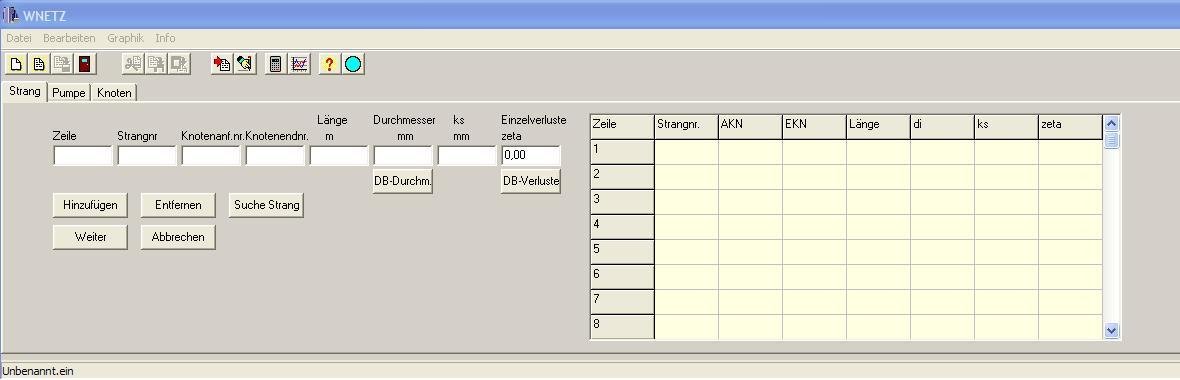
Nach dem Start erscheinen die drei Tabellenblätter für Rohre, Pumpen und Knoten. Die Eingabe erfolgt in der jeweiligen Eingabemaske (weiße Felder links neben der gelben Tabelle) und wird mit dem Button Hinzufügen in die Tabelle übertragen.
Sind alle Eingabedaten in die Tabellen übertragen, wird mit dem Button Fertigstellen im Tabellenblatt Knoten die Datei für den Berechnungsvorgang gespeichert.
Einmal erstellte Eingabedateien lassen sich unter Bearbeiten → Projekt wieder aufrufen. Die Berechnung wird mit Bearbeiten → Berechnen gestartet. Die Ergebnisse erscheinen tabellarisch in einem separaten Fenster.
GEU – Grafische Eingabeunterstützung (7 Schritte)
Mit der Grafischen Eingabeunterstützung (GEU) lassen sich schematisierte Fließschemata erstellen und automatisch nummerieren. Im Anschluss werden durch Anklicken der Stränge und Pumpen im Dateneingabemodus die Nummerierungen in die Eingabemaske des Hauptprogramms übertragen.
1 GEU-Fenster öffnen
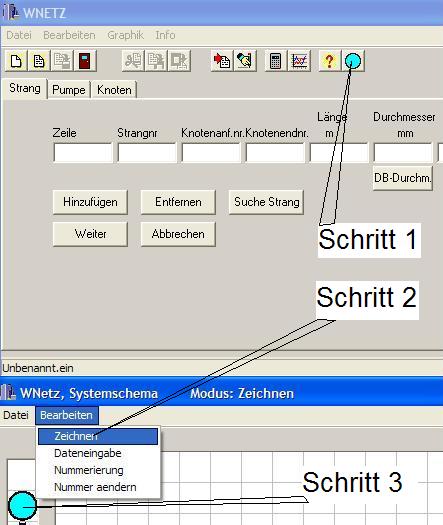
Klicken Sie auf das Symbol der GEU. Es öffnet sich ein zusätzliches Fenster mit einem 2D-Grid.
2 In den Zeichenmodus wechseln
Wechseln Sie in den Zeichnen-Modus über die entsprechende Schaltfläche im GEU-Fenster.
3 Systemschema zeichnen
Wählen Sie zunächst das Knotensymbol. Alle Gridfelder, die nun angeklickt werden, erhalten einen Knoten. Verfahren Sie genauso mit Strängen und Pumpen, bis das Systemschema vollständig ist.
4 Nummerierung durchführen
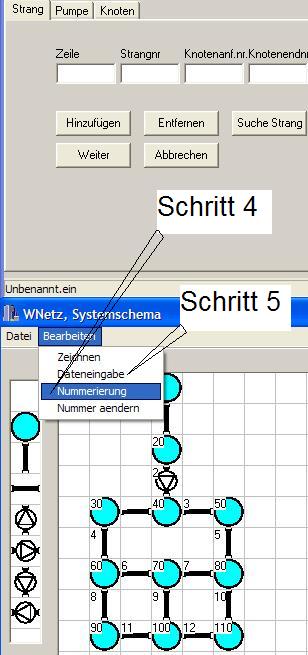
Mit dem Befehl Nummerierung werden Knoten, Stränge und Pumpen automatisch durchnummeriert. Die Nummerierungsrichtung läuft von links oben nach rechts unten.
5 Dateneingabe (Dateneingabemodus)
Nach dem Wechsel in den Dateneingabemodus wird z. B. Strang Nr. 1 im 2D-Grid angeklickt. Die vorhandenen Nummerierungsdaten (Strangnummer, Anfangsknotennr., Endknotennummer) werden automatisch in die Eingabemaske des Hauptprogramms übertragen. Länge, Durchmesser, ks-Wert und Einzelverluste sind dann noch manuell zu ergänzen. Mit dem Button Hinzufügen werden die Werte in die Datenbank übertragen. Alle weiteren Stränge und Pumpen werden auf gleiche Weise eingegeben.
6 Knotennummern aktualisieren
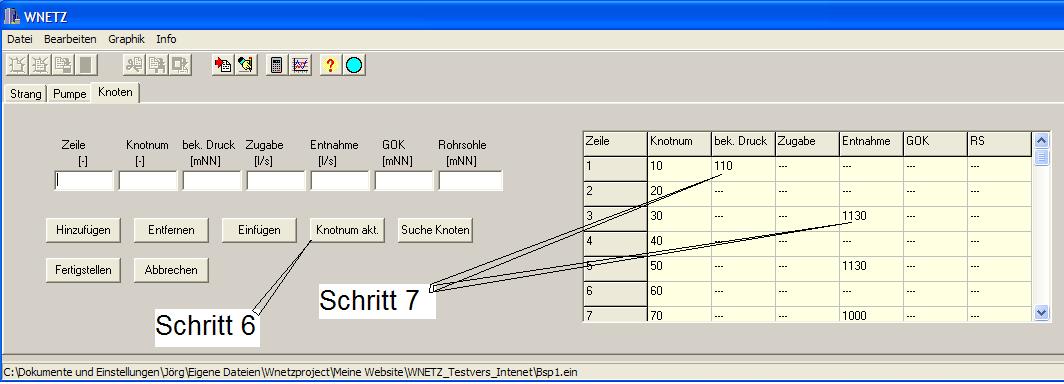
Sind alle Stränge und Pumpen eingegeben, überträgt der Button Knotnum akt. (Knotennummern aktualisieren) alle verwendeten Knotennummern in das Tabellenblatt Knoten.
7 Randbedingungen setzen und berechnen
Als nächstes sind die Randbedingungen (mindestens eine Druckhöhenangabe und eine Mengeneinspeisung/-entnahme an einem anderen Knoten) einzutragen. Restliche Felder können freigelassen werden. Dann Fertigstellen klicken (speichert die Datei) und anschließend auf das Taschenrechnersymbol klicken, um die Druckverlustberechnung zu starten. Die Ergebnisse erscheinen danach tabellarisch.
Dateneingabe – Tabellenblatt Strang
Das Rohrnetz wird in Stränge aufgeteilt. Ein Strang besteht aus einem Rohrstück ohne Abzweige mit konstantem Durchmesser. Die Stränge werden an Knoten (Kopplungspunkten) miteinander verbunden.
| Parameter | Kürzel | Einheit | Hinweis |
|---|---|---|---|
| Strangnummer | – | – | Eindeutige Nummerierung |
| Anfangsknotennr. | AKN | – | Muss kleiner sein als EKN |
| Endknotennr. | EKN | – | – |
| Länge | L | m | – |
| Durchmesser | DN | mm | – |
| Betr. Rauigkeit | ks | mm | – |
| Zeta-Wert | ζ | – | Für Armaturen/Formstücke; aus Fachliteratur oder Pulldown-Menü |
Dateneingabe – Tabellenblatt Pumpe
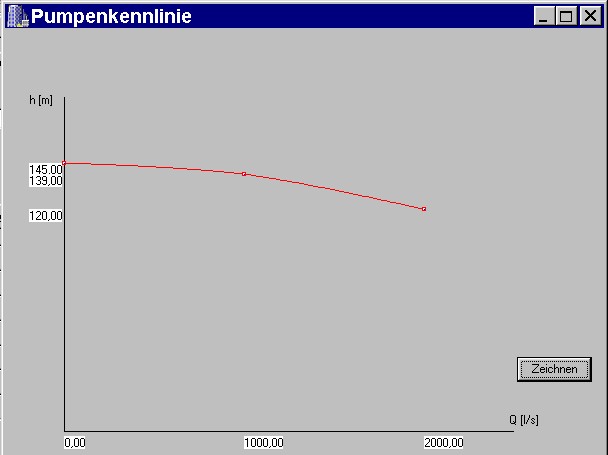
Kreiselpumpen werden über eine Hermite-Spline-Näherung der Pumpenkennlinie im Netz berücksichtigt. Pumpen sind durch Knoten von den Strängen getrennt.
| Parameter | Einheit | Hinweis |
|---|---|---|
| Pumpennummer | – | – |
| Anfangsknotennr. | – | – |
| Endknotennr. | – | – |
| Förderhöhe (h) | m | Min. 3, max. 8 Stützwerte der Kennlinie |
| Durchflussmenge (Q) | l/s | Min. 3, max. 8 Stützwerte der Kennlinie |
Dateneingabe – Tabellenblatt Knoten
An den Knoten werden die Randbedingungen des Systems gesetzt. Mindestens erforderlich:
- Eine Druckhöhenangabe an mindestens einem Knoten
- Eine Mengeneinspeisung oder -entnahme an einem anderen Knoten
Alternativ genügen zwei Knoten mit bekannter Druckhöhe (z. B. Zulauf und Ablauf). An Knoten mit vorgegebener Druckhöhe wird die tatsächliche Mengeneinspeisung/-entnahme vom Programm errechnet – eine manuelle Mengeneingabe ist dort nicht nötig. Knoten ohne Randbedingungen bleiben einfach leer.
Ergebnisse
Die Ergebnisse werden tabellarisch ausgegeben. Ausdruck und Weiterverarbeitung sind über den programmeigenen Editor sowie über Word, Excel oder WordPad möglich.
Strangergebnisse
- Durchflussmenge
- Fließrichtung
- Fließgeschwindigkeit
- Druckverlust
Knotenergebnisse
- Energiehöhe
- Zu- und Abflussmengen
Pumpenergebnisse
- Fördermenge
- Förderhöhe (als negativer Wert = Energiegewinn)
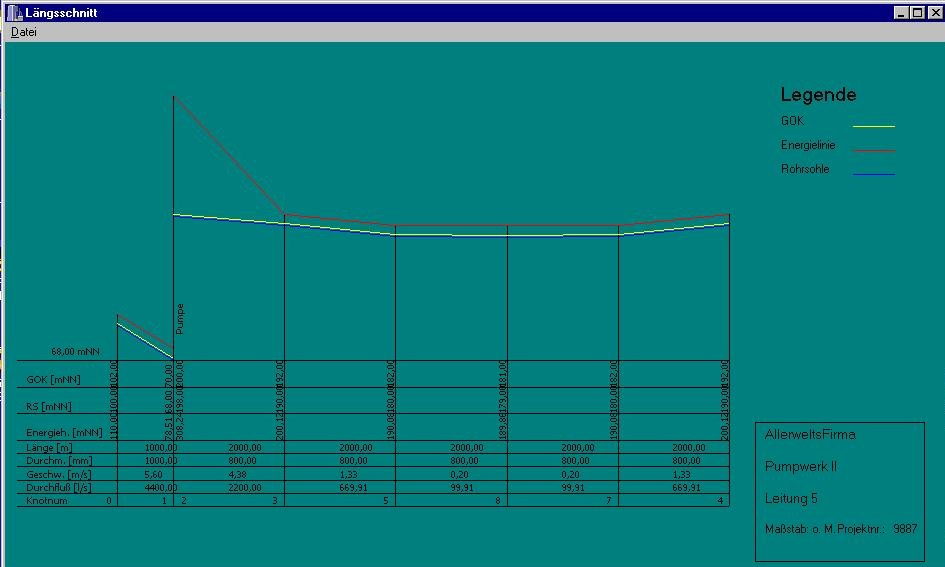
Es besteht zusätzlich die Möglichkeit, einen hydraulischen Längsschnitt zu erstellen: